


前言
我自己搭建好了一个,供大家使用:https://ai.bm1s.net/
项目地址:https://github.com/Yidadaa/ChatGPT-Next-Web
众所周知,ChatGPT对访问者的IP有着严格的限制,中国大陆地区均不可用。一般情况需要挂梯上网才能访问ChatGPT。然而,ChatGPT对梯子的落地节点也有很高的要求,不是随便简单挂一个梯都可以解锁ChatGPT。此时,将这种web界面放在确定解锁ChatGPT的服务器上,成了最佳的选择。下面给出一个在VPS上搭建的教程。
搭建教程:
首先,运行解锁检测脚本,确定境外的VPS可以正常使用ChatGPT。此处有检测脚本:https://blog.bm1s.net/archives/27
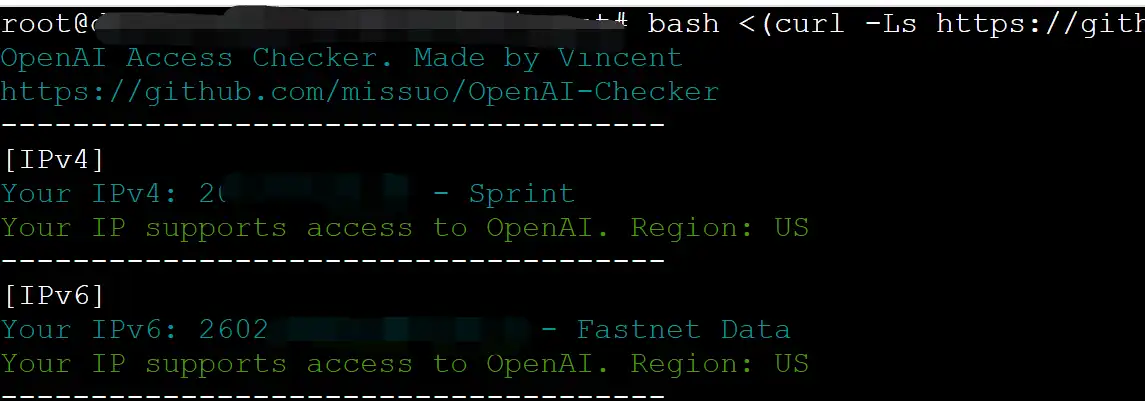
如图,我这个美国的服务器IPv4和IPv6均可解锁
然后,安装docker,输入命令:
curl -sSL https://get.docker.com/ | shdocker安装完成之后,拉取docker镜像
docker pull yidadaa/chatgpt-next-web启动镜像
docker run -d -p 3000:3000 -e OPENAI_API_KEY="sk-xxxx" -e CODE="your-password" yidadaa/chatgpt-next-web其中sk-xxx为chatgpt的api key(发卡站购买时候会提供),your-password为访问密码。
也可以让用户自己填写,那么这两处不填
输入命令,查看是否正确启动
docker ps
确定启动成功后,进入宝塔,新建站点。
先配置一个SSL,可以使用cloudflare的15年证书搭配cloudflare的CDN,也可以使用宝塔的ACME自动获取证书。本文使用ACME自动获取。
然后照抄如下配置。注意:ai.bm1s.net要配置成自己添加网站所用的域名!
server
{
    listen 80;
listen 443 ssl http2;
listen [::]:443 ssl http2;
    listen [::]:80;
    server_name ai.bm1s.net;
    index index.php index.html index.htm default.php default.htm default.html;
    root /www/wwwroot/ai;
    #SSL-START SSL related configuration, do NOT delete or modify the next line of commented-out 404 rules
    #error_page 404/404.html;
    #HTTP_TO_HTTPS_START
    if ($server_port !~ 443){
        rewrite ^(/.*)$ https://$host$1 permanent;
    }
    #HTTP_TO_HTTPS_END
    ssl_certificate    /www/server/panel/vhost/cert/ai.bm1s.net/fullchain.pem;
    ssl_certificate_key    /www/server/panel/vhost/cert/ai.bm1s.net/privkey.pem;
    ssl_protocols TLSv1.1 TLSv1.2 TLSv1.3;
    ssl_ciphers EECDH+CHACHA20:EECDH+CHACHA20-draft:EECDH+AES128:RSA+AES128:EECDH+AES256:RSA+AES256:EECDH+3DES:RSA+3DES:!MD5;
    ssl_prefer_server_ciphers on;
    ssl_session_cache shared:SSL:10m;
    ssl_session_timeout 10m;
    add_header Strict-Transport-Security "max-age=31536000";
    error_page 497  https://$host$request_uri;
#SSL-END
    #ERROR-PAGE-START  Error page configuration, allowed to be commented, deleted or modified
    #error_page 404 /404.html;
    #error_page 502 /502.html;
    #ERROR-PAGE-END
    #PHP-INFO-START  PHP reference configuration, allowed to be commented, deleted or modified
    ##include enable-php-00.conf;
    #PHP-INFO-END
    #REWRITE-START URL rewrite rule reference, any modification will invalidate the rewrite rules set by the panel
    ##include /www/server/panel/vhost/rewrite/ai.bm1s.net.conf;
    #REWRITE-END
    # Forbidden files or directories
    location ~ ^/(\.user.ini|\.htaccess|\.git|\.env|\.svn|\.project|LICENSE|README.md)
    {
        return 404;
    }
    # Directory verification related settings for one-click application for SSL certificate
    location ~ \.well-known{
        allow all;
    }
location / {
      proxy_pass http://127.0.0.1:3000/;       # 注意改成你实际使用的端口
      rewrite ^/(.*)$ /$1 break;
      proxy_redirect off;
      proxy_set_header Host $host;
      proxy_set_header X-Forwarded-Proto $scheme;
      proxy_set_header X-Real-IP $remote_addr;
      proxy_set_header X-Forwarded-For $proxy_add_x_forwarded_for;
      proxy_set_header Upgrade-Insecure-Requests 1;
      proxy_set_header X-Forwarded-Proto https;
    }
    access_log  /www/wwwlogs/ai.bm1s.net.log;
    error_log  /www/wwwlogs/ai.bm1s.net.error.log;
}
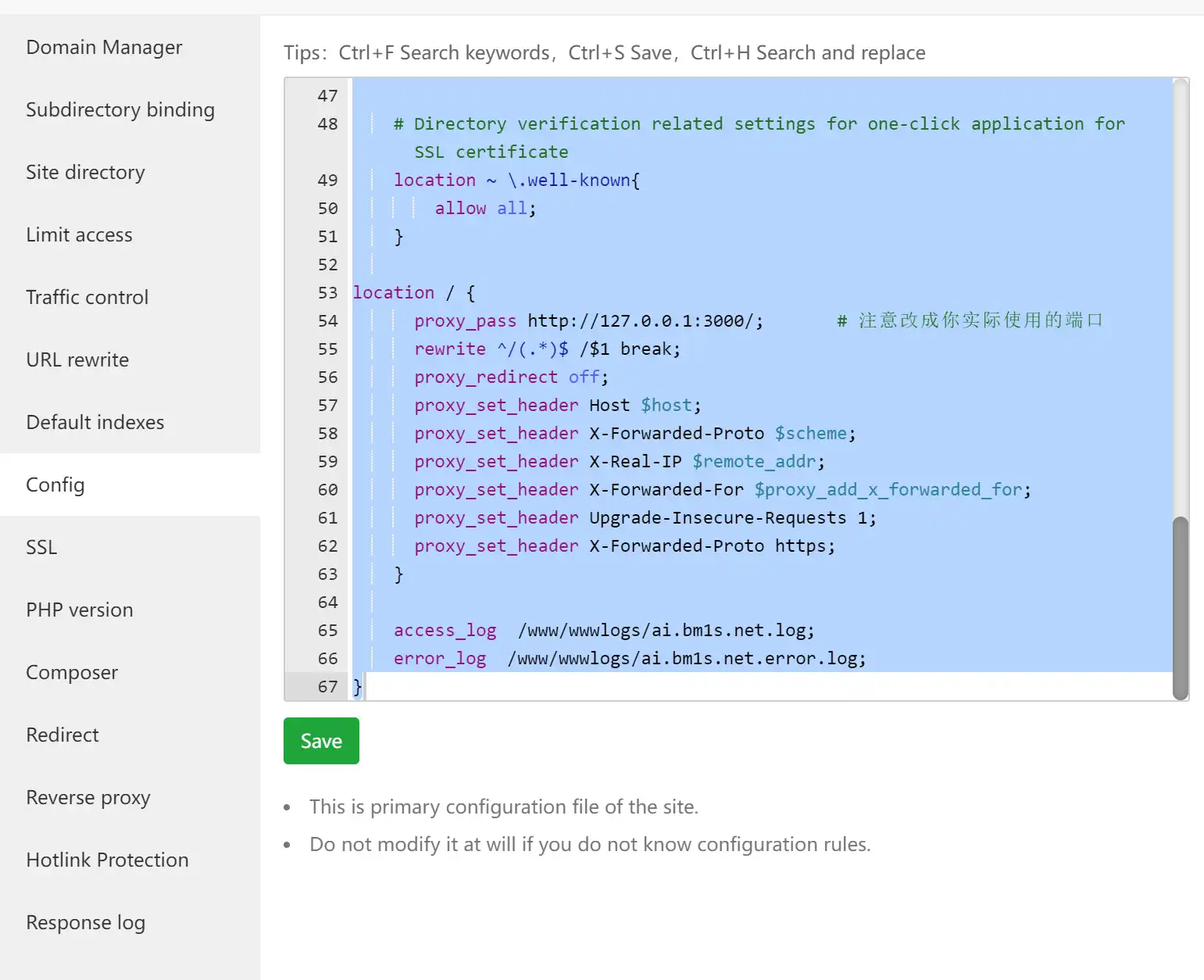
打开网页,查看是否能正常载入。
使用教程:
首先,进入网站,如图点击设置,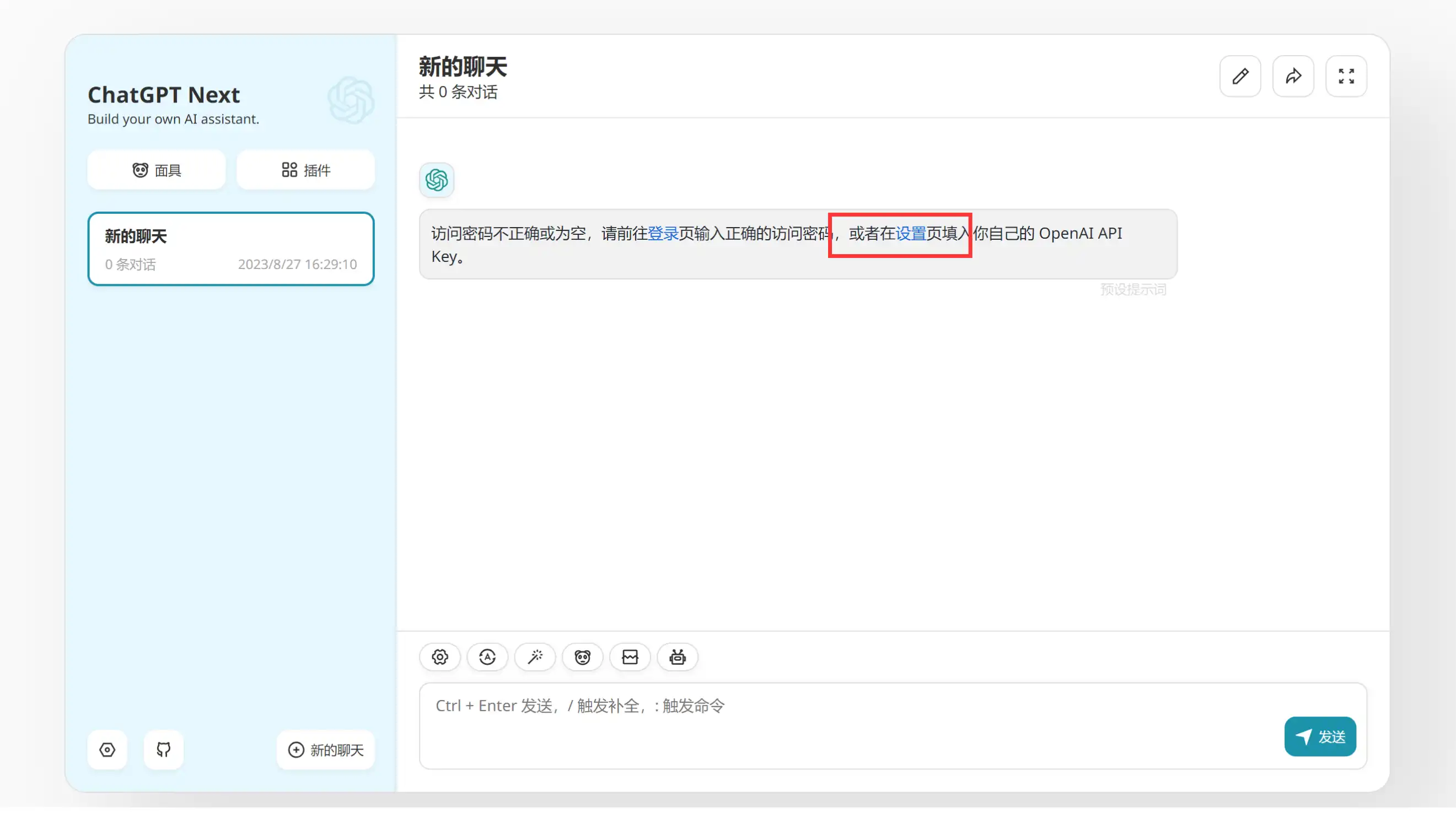
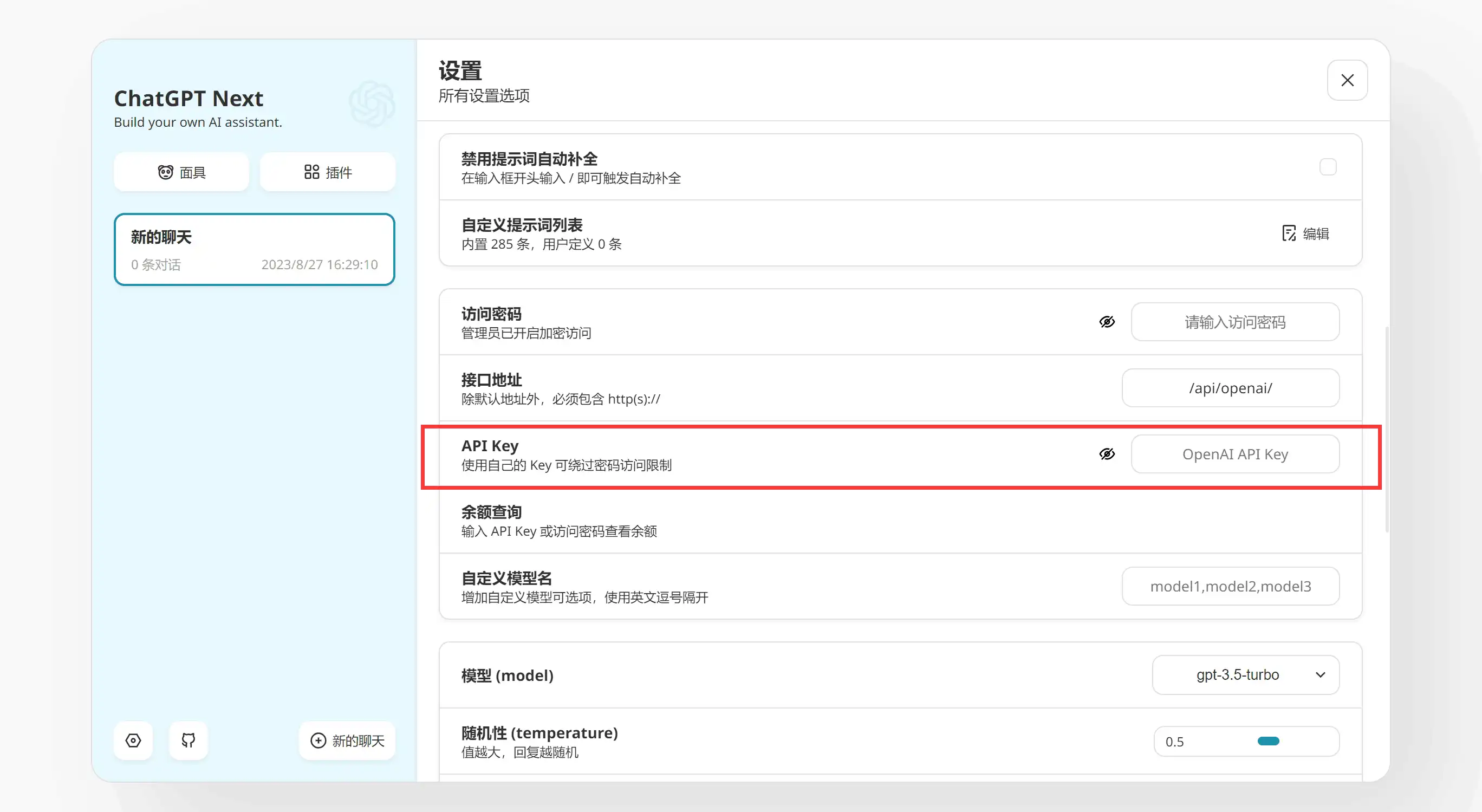
在api key中填写自己的apikey,保存返回即可正常使用
大神厉害顶顶顶